
Microsoft ExcelやMacのNumbers, GoogleスプレッドシートなどからCSVファイルを書き出し、顧客情報をコールコネクトにインポートする方法をご案内します。
設定方法
1. コールコネクトの[管理] >[連携]より、CSVを選択します。
2. インポートするCSVファイルを選択します。
CSVファイルは、以下のような仕様となっております。
| 電話番号 | 氏名 | 会社名 | 住所 | メモ | |
| 半角数字とハイフン"-"からなる数値 | 250字以内の文字 | 250字以内の文字 | 250字以内のメールアドレス形式 | 250字以内の文字 | 1000字以内の文字 |
- 2行目から顧客データを入力してください。1行目はタイトルです。
- 該当する項目がなかったとしても、1行目は必ずこの順番でタイトルをご記入ください。
- Windows/MacのExcelをご利用の場合、CSVファイルとして保存してください。
- Excel 2013以降をご利用ください。
3. [インポート]ボタンをクリックし、データ読み込みを完了させます。
4. CSV連携結果が[インポート]を実行した管理者メンバーのメールアドレス宛へ送信されます。
参考
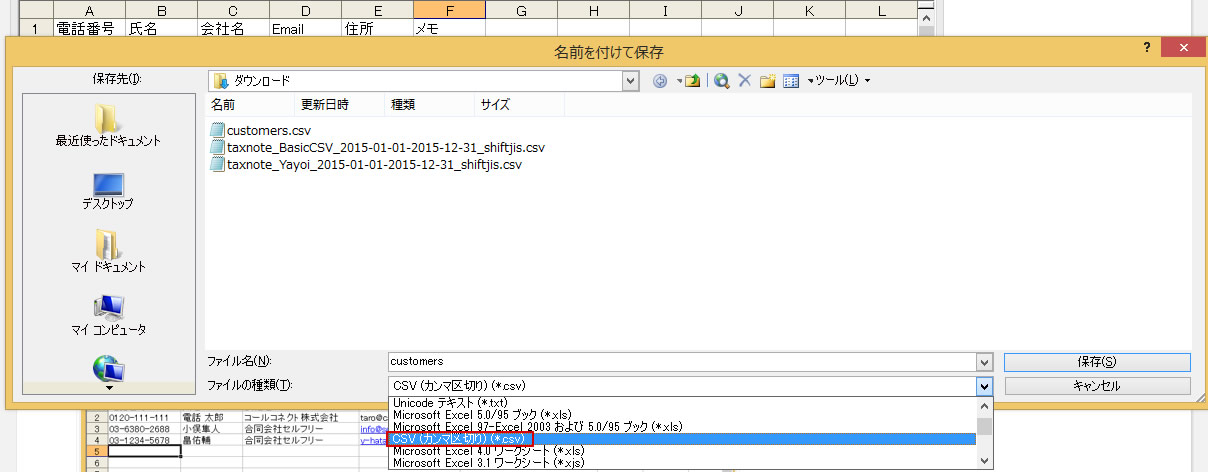
WindowsのExcelを使用したCSVファイルの書き出し方法
①顧客の情報を入力後、上部のナビゲーションのファイル > 名前をつけて保存をクリック。
②ファイルの種類をCSV形式(.csv)を選択して保存をクリック。CSVファイルが書き出されます。
注意事項
- 不正なフォーマットや項目の不備、特殊漢字および記号の利用などでデータの取り込みに失敗した場合、連携を実行した管理者メンバーのメールアドレス宛にエラーメールが届きます。
電話番号はE.164形式、および国内番号として読み取り可能な形式をサポートしています。国内番号は先頭を0に変換した形式(例: 03-1234-5678)で取り込まれます。認識できない番号は取り込まれません。
電話番号が重複する場合は、一番上にある1行だけが取り込まれます。それ以降で電話番号の重複した行データは取り込まれません。
エラーになる場合は、CSVのデータを半分にしながら分割でアップロードしていくことで、エラーの原因となる行を見つけられます。
CSVファイルデータの1回のアップロード上限は、1MBです。
不正なデータがある場合、基本的には正常なデータのみが読み込まれます。
エラーの原因がわからない場合はサポートへご連絡ください。
サンプル
サンプルのCSVは以下よりダウンロード可能です。
なお、ダウンロードした後に必ずExcelやNumbersなどのソフト経由で開き、 CSVとして再度書き出したものをアップロードしてください。(MacのExcelをご利用の場合、以下のサンプルはうまく表示されないため、お手数ですが一から作成してください。)
コメント
0件のコメント
サインインしてコメントを残してください。